
Attivazione Pantheon.io
- Per attivare
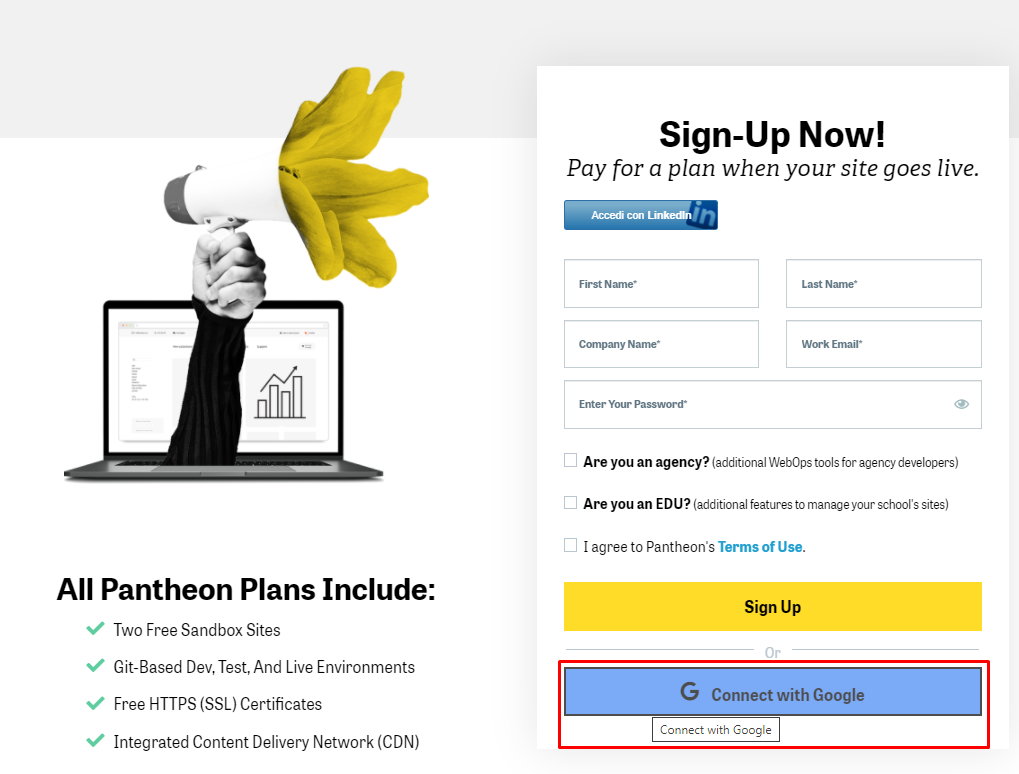
Pantheon recarsi sul sito web di Pantheon.io. - Compila i dati richiesti oppure usa l'accesso
G o o g l e per fare più in fretta (si può mettere dati finti).
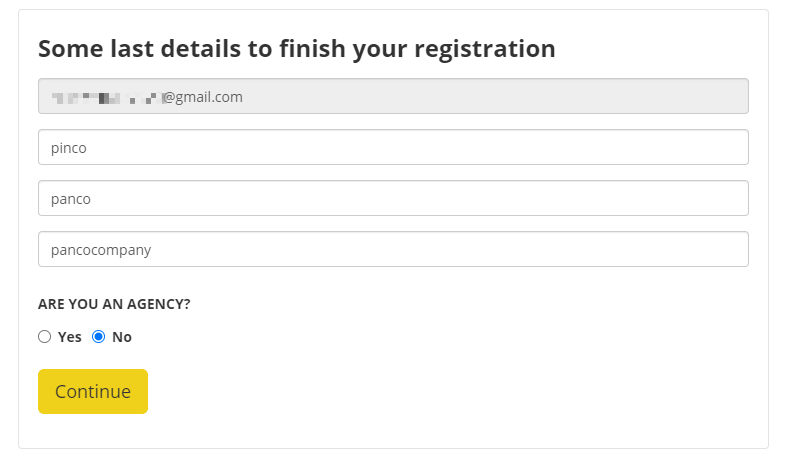
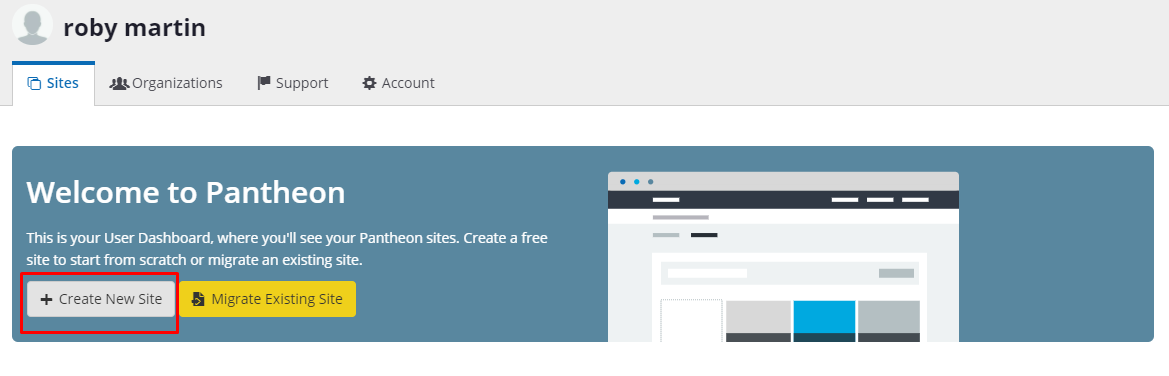
Compilate i dati aggiuntivi se avete effetuato la registrazione conG o o g l e - Una volta completato l'account create il vostro sito WordPress premendo su Create New Site.
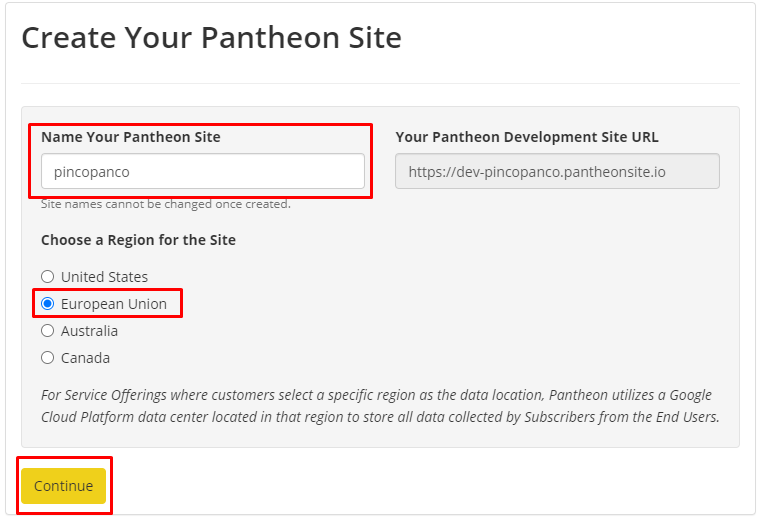
- Inserisci il nome del dominio e seleziona di ospitere il sito nell'Unione Europea poi premi su Continua
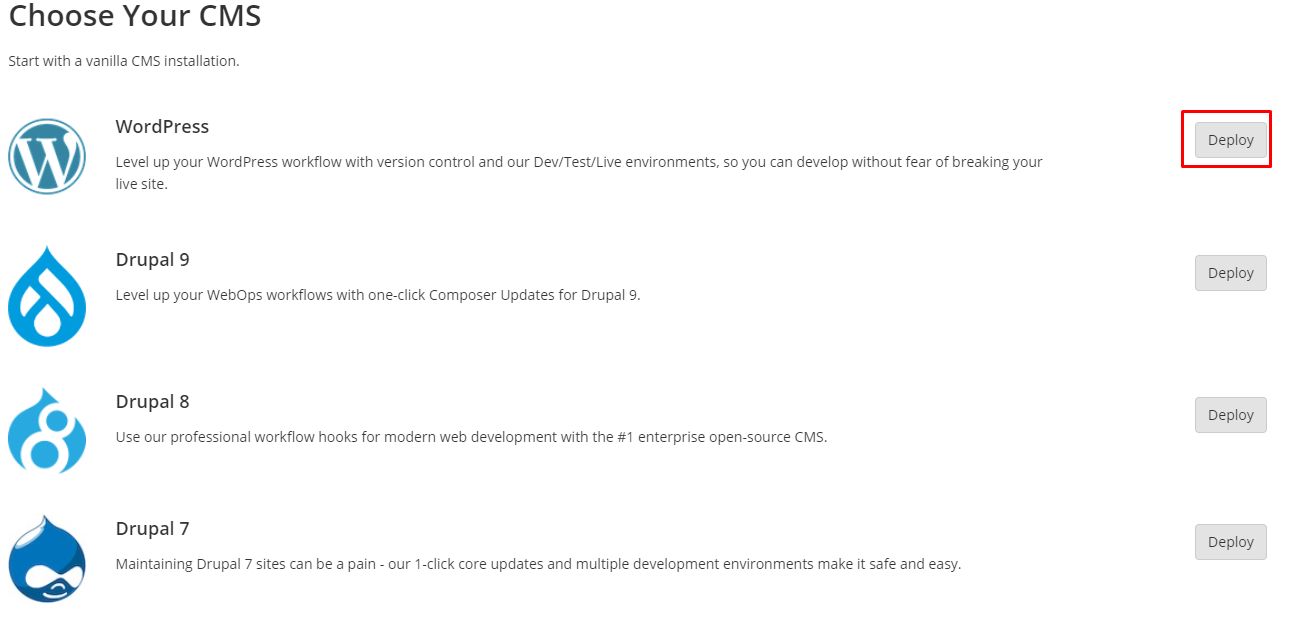
- Seleziona il CMS di WordPress (basta premere Deploy che trovi affianco)
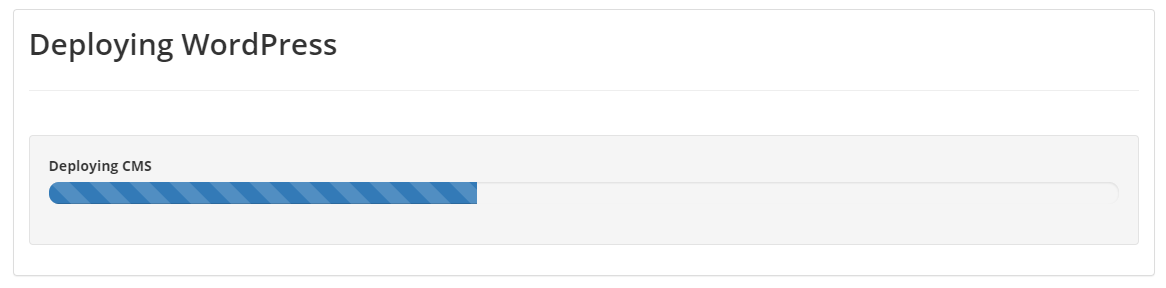
- In questo momento Pantheon sta creando il server dove ospitare WordPress ci vorranno circa 2-3 quindi attendete
 .
. - A fine creazione premete sul pulsante Visit your Pantheon Site Dashboard per accedere al pannello del sito.
- Per accedere su WordPress premete su Site Admin (che è il sito principale).
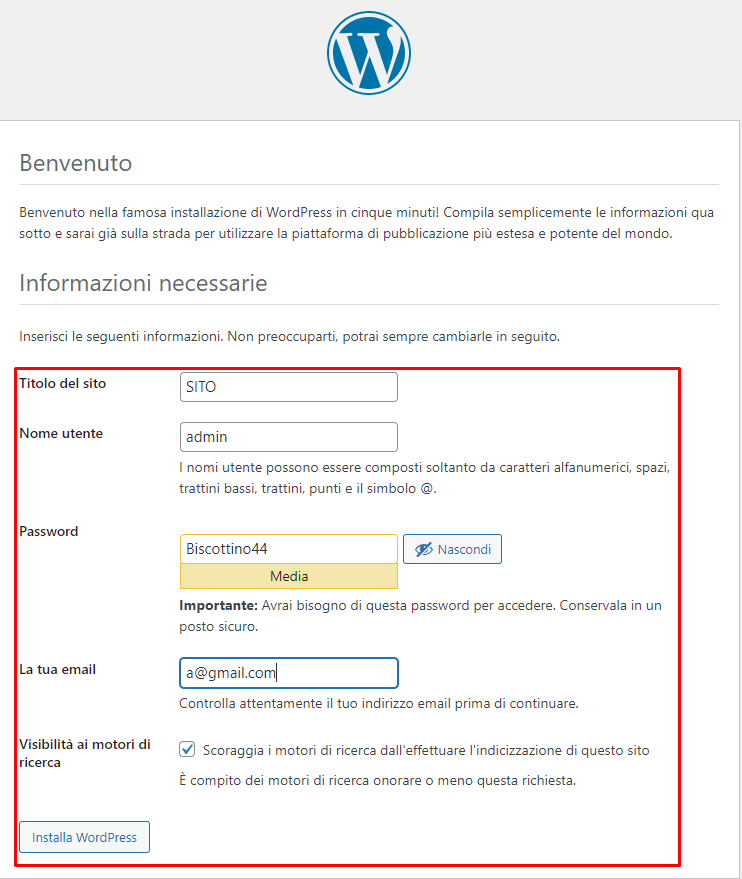
- Se è la prima volta che avviate WordPress dovrete seguire il piccolo setup per configurarlo. Seleziona la lingua in Italiano
- Compilate le caselle inserendo:
- Il nome del sito (Tipo il nome della azienda)
- Il nome utente (Consigliato admin)
- Password (molto originale 🍪 44)
- La email (puoi inserire la tua o una finta non cambia)
- Opzionale spunta la casella scoraggia motri di ricerca in modo che il sito non vada su
G o o g l e .
- Ora eseguite l'accesso premendo su Login e inserendo nome utente e Password che avete creato prima.
- Ora puoi usufruire WordPress Online con
Pantheon.io - CONSIGLIO: Inizia ad installare (se non presente) il plugin di Backup e Ripristino per WordPress trovi una guida QUI