Come ripristinare Xampp della lezione precedente.
- Recuperare Xampp dal cestino
- Recarsi nella stessa postazione della scorsa lezione.
- Aprire il cestino e ripristinare la cartella Xampp.
- Nel caso non si ha Xampp nel cestino
- Ripetere questa procedura poi ritornare in questa sezione per ripristinare il backup.
- Segui la procedura del ripristino del tema
Come ripristinare il backup della lezione precedente.
Ripristinare il file tramite il plugin All-in-One WP Migration.
- Dal NAS copiare il file di backup creato la scorsa lezione (qui la guida) nel desktop del computer.
- Dalla pagina o pannello di controllo di amministrazione di WordPress http://localhost:8081/wp-admin/.
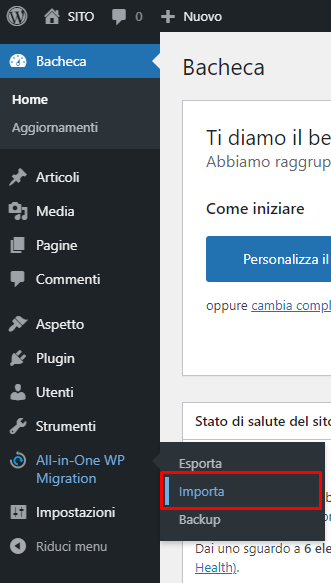
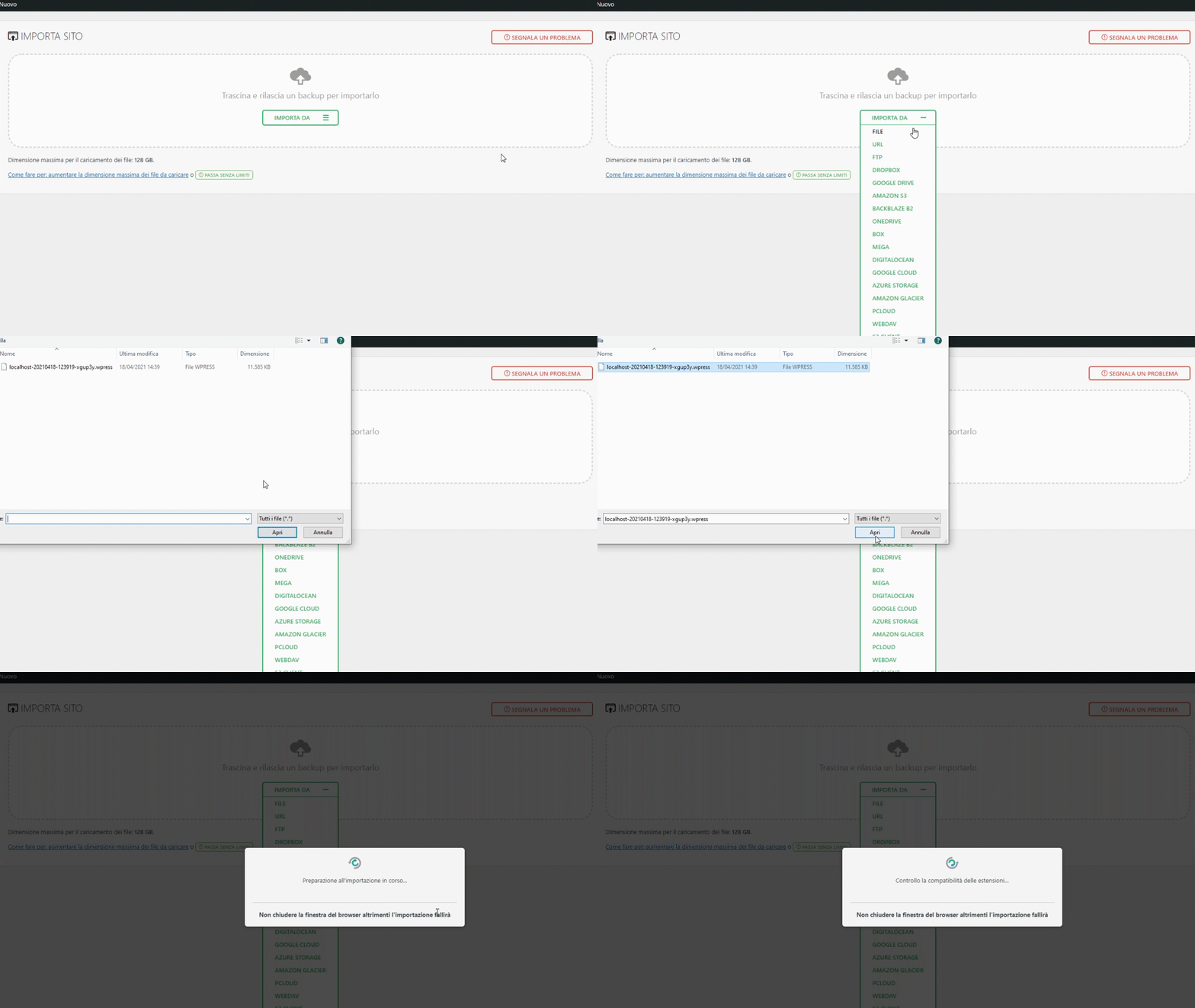
Recarsi nel menu laterale e passare sopra la voce All-in-One WP Migration e seleziona la funzione Importa. - Nella schermata che appare premere su Importa Da poi selezionare File.
- Attendere
 che il plugin elabori il file di backup.
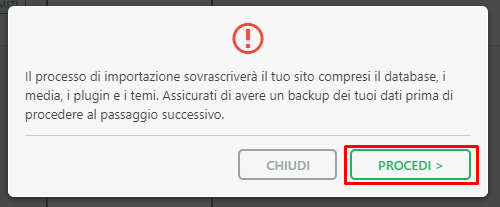
 - Ad un certo punto viene fuori un popup che indica che tutti i file e database presenti nel sito verranno sovrascritti.
Rispondere al popup premendo su Procedi >. - Riparte un altro caricamento finale dove sta scrivendo tutti i file di WordPress.
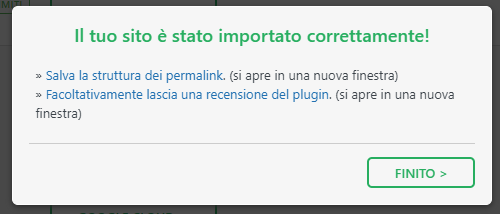
- Alla fine dell'importazione ci viene mostrato un popup dove indica che tutto è andato a buon fine.